


































Hai cancellato la cartella sbagliata e svuotato il cestino. Se sul computer c’era l’unica copia, un NAS acquistato dopo l’errore non può farla ricomparire. Può invece evitare che il prossimo errore diventi una perdita definitiva: basta configurare prima una copia automatica che conservi i file eliminati dal PC e verificarne il recupero.
Questa guida porta a un risultato preciso: proteggere una cartella di lavoro su Windows o macOS, cancellare un file di prova e recuperarlo dal NAS. Useremo il client desktop UGREEN NAS e la funzione di backup del computer. I documenti originali resteranno sul PC; il NAS conterrà la copia di sicurezza. Questo backup protegge i file che scegli, come documenti e foto. Non include il sistema operativo, i programmi installati o le impostazioni del computer.
1 Scegli il NAS in base al lavoro da proteggere
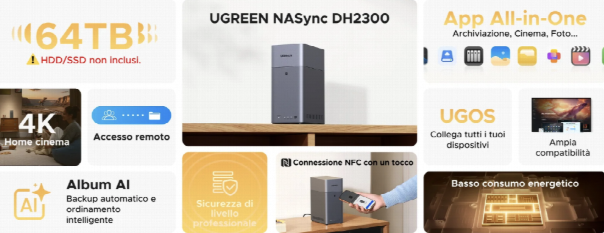
Se devi salvare documenti, fotografie e cartelle di uno o più computer di casa, UGREEN NASync DH2300 è la scelta essenziale tra i due modelli considerati: due alloggiamenti SATA, 4 GB di RAM e una porta Gigabit Ethernet. È adatto a costruire un sistema di backup domestico senza acquistare risorse pensate per attività più impegnative.
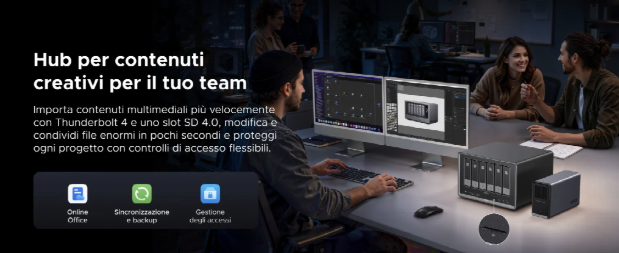
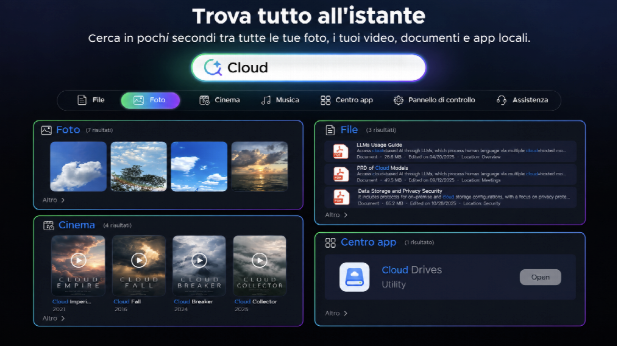
UGREEN iDX6011, qui nella versione da 32 GB, risponde a un’esigenza diversa: oltre ai backup, vuoi un archivio ampio di documenti, immagini e video da consultare con strumenti di ricerca locale basati sull’IA. Offre sei alloggiamenti SATA e due porte 10 GbE. Queste funzioni possono servire a chi produce molti contenuti; non sono necessarie per recuperare una cartella cancellata.
| Esigenza concreta | Scelta tra i due modelli |
| Backup domestico di documenti e foto | DH2300 |
| Backup e archivio esteso con ricerca IA locale | iDX6011 32 GB |
La procedura di seguito non richiede una rete 10 GbE. Prima dell’acquisto calcola lo spazio occupato dalle cartelle da proteggere, aggiungi quello previsto per nuovi file e controlla la compatibilità dei dischi. Poiché conserverai anche file eliminati dal computer, la destinazione dovrà poter crescere oltre la dimensione delle sole cartelle attuali.
2. Prepara una destinazione riconoscibile
Servono un NAS già inizializzato con un volume disponibile, un computer e una connessione alla stessa rete locale. Collega il NAS al router via cavo Ethernet. Per la prima copia, soprattutto se i dati sono molti, usa il cavo anche sul computer quando possibile.
Accedi a UGOS e crea una cartella destinata al backup, per esempio «Backup_PC_Anna». Usa un account personale autorizzato a scriverci, senza condividere la password dell’amministratore. Se proteggi due computer, assegna a ciascuno una destinazione distinta: «Backup_Portatile» e «Backup_Desktop» sono nomi sufficientemente chiari.
Sul PC prepara inizialmente una cartella chiamata «Prova_backup» con un PDF e una fotografia non riservati. Lavorare su pochi file permette di controllare il comportamento del sistema prima di affidargli anni di documenti. Tieni separata un’ulteriore copia dei due file di prova.
3. Crea il backup automatico del computer
Installa il client desktop UGREEN NAS dal centro download ufficiale e accedi al dispositivo. Apri «Sync & Backup», quindi «Back up & Restore». Se l’app manca, installala dal centro applicazioni. I nomi riportati sono quelli della documentazione inglese; la traduzione dell’interfaccia dipende dalla versione.
Premi «Add» e scegli «Backup this computer». Nel percorso del computer seleziona «Prova_backup»; nella destinazione scegli la cartella appena creata sul NAS. Per questa verifica non applicare filtri. Scegli il backup dopo la modifica dei file, rivedi origine e destinazione nel riepilogo e conferma.
Lascia aperto il client: chiudendolo, le attività di backup del computer si interrompono. Attendi il completamento della copia e controlla la destinazione. La documentazione UGREEN descrive per questa attività un backup incrementale che conserva nella destinazione i file successivamente eliminati dalla sorgente. È proprio il comportamento da verificare nel passaggio seguente.
Scegli la funzione di backup, non la sincronizzazione bidirezionale: con quest’ultima, eliminare un file dal computer può cancellarlo anche dal NAS. Nella prova seguente controlleremo che il file rimanga sul NAS dopo averlo eliminato dal PC e che sia possibile recuperarlo.
4. Cancella un file di prova e recuperalo
Apri il PDF dalla destinazione sul NAS e verifica che sia leggibile. Torna sul computer, elimina soltanto quel PDF dalla cartella «Prova_backup» e svuota il cestino. Lascia completare l’attività successiva, controllando che il client sia ancora in esecuzione.
Riapri la destinazione sul NAS. Il PDF deve essere ancora presente. Copialo in una nuova cartella del computer, «Ripristino_prova», e aprilo. Confronta il contenuto con la copia conservata separatamente: il nome corretto, da solo, non dimostra che il documento sia integro.
Se il file scompare anche dal NAS, fermati prima di aggiungere dati reali. Controlla di avere creato un backup del computer e non una sincronizzazione o una copia speculare. Se il documento è presente ma non si apre, verifica la copia iniziale e ripeti il test con un altro file.
La prova è superata soltanto quando hai recuperato un documento leggibile dopo la cancellazione dalla sorgente. Annota il percorso della destinazione: sarà quello da cercare quando servirà un recupero reale.
5. Estendi il backup alle cartelle utili
Dopo il test modifica l’attività e aggiungi le cartelle di lavoro. Parti da documenti e immagini; evita di includere indistintamente l’intero disco del sistema. Per file presenti soltanto online, scarica prima una copia locale e verifica che sia realmente disponibile sul computer.
Non programmare il lavoro contando su un portatile spento o sul client chiuso. Controlla lo stato del backup quando termini una sessione importante. Ogni mese ripeti la prova di recupero con un file non essenziale e verifica lo spazio libero: una destinazione piena può impedire di proteggere i nuovi dati.
Aggiungi poi una copia separata dei file insostituibili. Puoi collegare un disco USB al NAS e configurare in «Sync & Backup» un’attività verso quel dispositivo, scegliendo la modalità incrementale se vuoi conservare anche i file cancellati dalla sorgente. Dopo il completamento e la verifica, espelli il disco correttamente e conservalo scollegato, preferibilmente in un altro luogo.
Il risultato da ottenere prima di considerare finito il lavoro
Non basta che la cartella compaia sul NAS. Devono riuscire tre verifiche: un nuovo file arriva nella destinazione, la sua cancellazione dal PC non elimina il backup e la copia recuperata si apre correttamente.
Se ti serve questo flusso domestico, scegli DH2300 e investi anche nei dischi e nella copia separata. Valuta iDX6011 quando hai davvero bisogno di affiancare un archivio più ampio e ricerca IA locale. In entrambi i casi, la protezione nasce da un backup configurato e verificato, non dalla potenza del NAS.